
-
 نرم افزار حسابداری هلو تولیدیاز تومان ۱۲,۷۰۰,۰۰۰ تا تومان ۸۷,۷۰۰,۰۰۰
 -
 نرم افزار حسابداری هلو شرکتیاز تومان ۸,۷۰۰,۰۰۰ تا تومان ۶۱,۷۰۰,۰۰۰
 -
نرم افزار حسابداری هلو فروشگاهیاز تومان ۵,۷۰۰,۰۰۰ تا تومان ۳۴,۷۰۰,۰۰۰
-
نرم افزار هلو آموزشگاهیاز تومان ۱۹۰,۰۰۰ تا تومان ۱۹۰,۰۰۰



تعریف طرف حساب در نرم افزار هلو
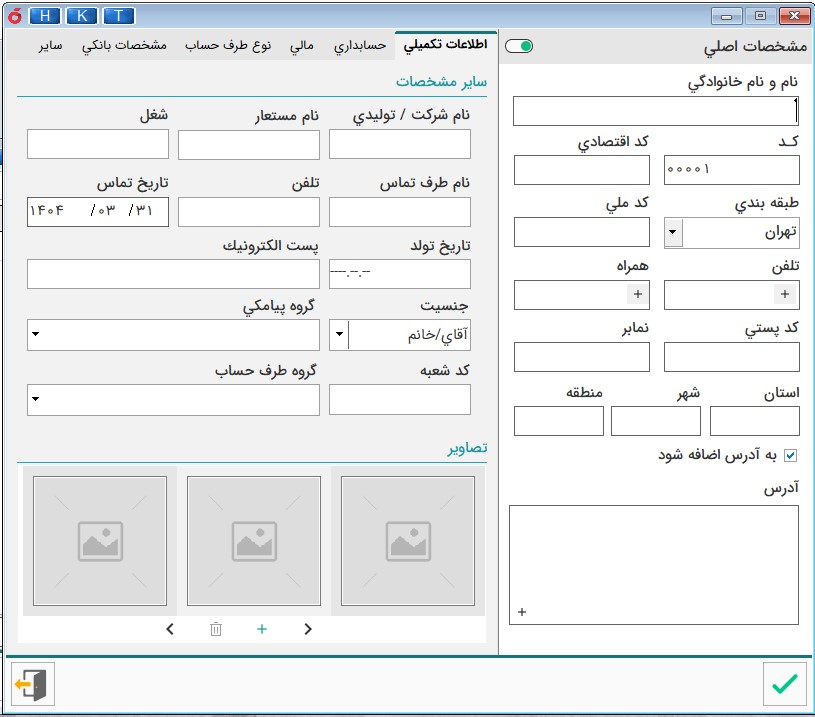
برای ثبت فاکتور خرید و فروش و ثبت مراودات مالی نیاز داریم تعریف طرف حساب در نرم افزار هلو انجام شود. طرف حساب همان اشخاص تجاری محسوب می شود. در صورتی که کار با برنامه را به تازگی آغاز کرده اید از منوی اطلاعات اول دوره گزینه معرفی طرف حساب را انتخاب کنید. سپس در فرم طرف حسابها دکمه طرف حساب جدید را کلیک کنید.
در منوی حسابداری می توانید تراز نسیه اول دوره را وارد و تایید کنید.
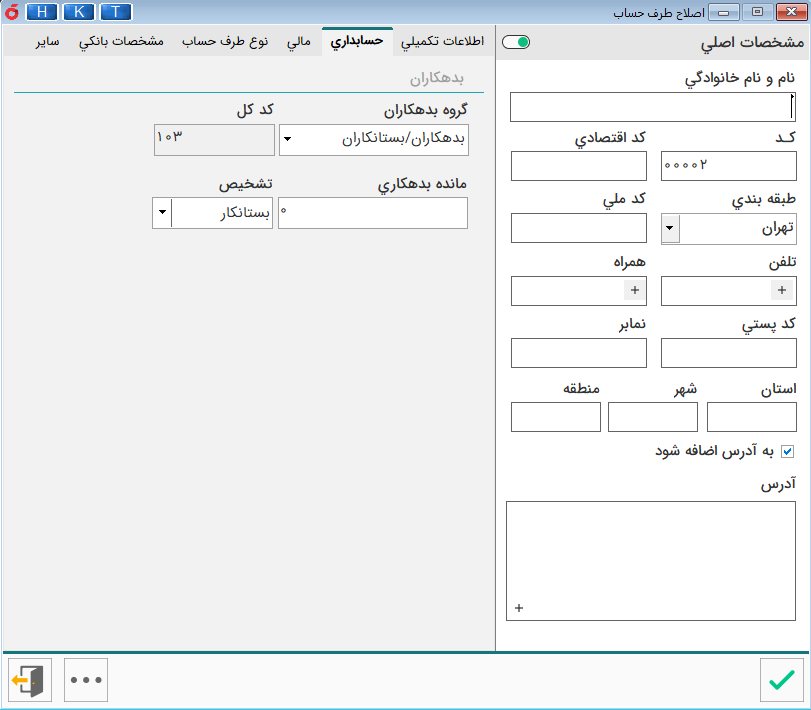
نکته: تراز نسیه اول دوره یعنی اینکه اگر شخصی از قبل، به شما بدهکار یا از شما بستانکار است. در این قسمت مبلغ و نوع آن را در پایین نام او وارد و تأیید می کنید. این گزینه فقط در اول دوره فعال می باشد.
در طی دوره مالی فقط می توانید نام طرف حساب را وارد کنید و مبلغ بدهکاری اول دوره او را باید از قسمت اصلاحات اول دوره وارد نمایید.
مشخصات شخصی
در این قسمت، می توانید مشخصاتی چون کد اقتصادی،کد، تلفن، تلفن همراه و غیره را وارد نمایید. ورود کد الزامی نبوده ولی تعریف آن هنگام جستجوی شخص بر اساس کد، مؤثر و قابل استفاده می باشد، در صورت عدم تعریف کد، سیستم به صورت خودکار از کد (۰۰۰۱) به بعد را به ترتیب برای افراد، در نظر می گیرد. در صورتی که بخواهید کد طرف حساب را تغییر دهید و کد انتخابی، قبلا در برنامه ثبت شده باشد، برنامه به شما پیغامی مبنی بر تکراری بودن کد، نمایش می دهد. درصورت مکث موس در این قسمت،کد سرفصل حسابداری طرف حساب نیز مشاهده می گردد.
طرف حسابهای تعریف شده به صورت حسابهای معین زیر مجموعه سر فصل کل شماره ۱۰۳ یعنی بدهکاران/ بستانکاران، به طور اتوماتیک ثبت می شوند. به طور مثال کد سرفصل حسابداری شخصی که به عنوان اولین شخص در برنامه تعریف شده است، ۱۰۳۰۰۰۱ می باشد.
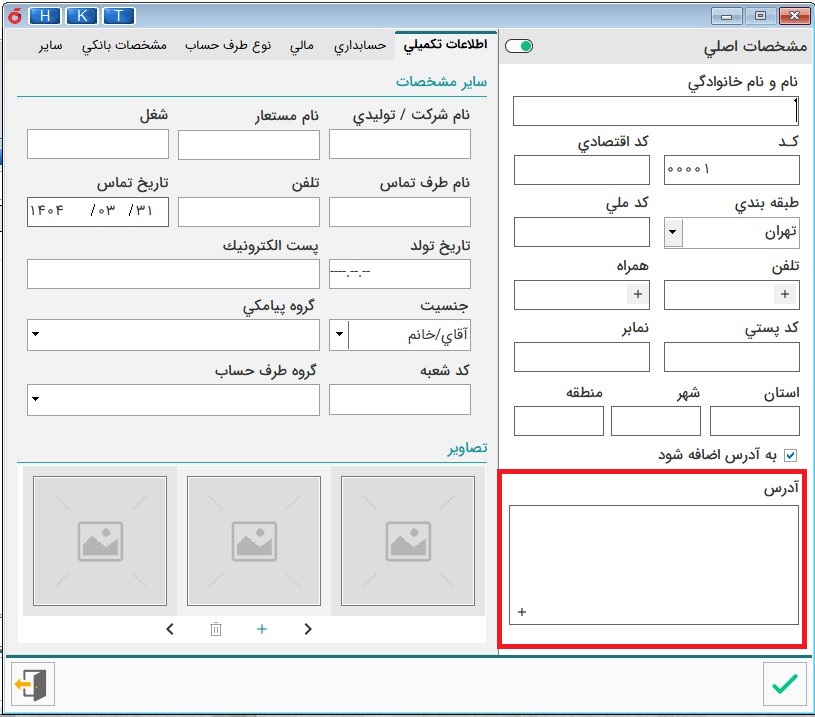
در صورتی که بخواهید آدرس طرف حساب را وارد نمایید، در قسمت “آدرس” کلیک نمایید. سه گزینه “استان”، “شهر” و “منطقه” نمایش داده شده که درصورتی که مقادیر شهر و استان و منطقه مربوط به آدرس طرف حساب را وارد کرده و گزینه “به آدرس اضافه شود” را فعال نمایید، این سه مقدار به طور خودکار به آدرسی که درج نموده اید، اضافه می شوند.
تفکیک بدهکاران و بستانکاران در نرم افزار هلو
در صورتی که بخواهید قسمت بدهکاری و بستانکاری طرف حسابها را از هم جدا کنید یا آنها را در سطح تفصیلی تعریف کنید به این صورت عمل می کنید:
از مسیر اطلاعات اول دوره/ تنظیمات نرم افزار/ طرف حساب گزینه امکان ثبت کد حسابداری طرف حساب را انتخاب کنید. این گزینه در نرم افزار هلو شرکتی و تولیدی و جامع هلو امکانپذیر است.
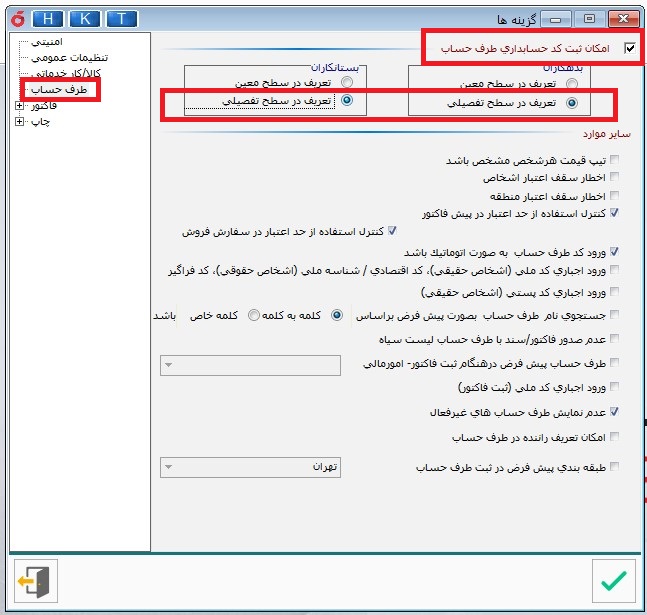
میتوانید برای هر یک از قسمتهای بدهکاری یا بستانکاری، طرف حساب را در سطح معین یا تفصیلی تعریف کنید. بهتر است هر دو (بدهکاران و بستانکاران) یا در سطح معین باشند و یا تفصیلی.
در صورتی که تعریف در سطح معین را انتخاب و تایید کنید، فرم طرف حساب به صورت زیر نمایش داده خواهد شد:
در این فرم بعد از وارد کردن نام طرف حساب، هر کدام از کدهای بدهکاری و بستانکاری را که لازم باشد انتخاب و تایید کنید.
نکته: در صورتی که گزینه کد بد/بس به صورت دستی وارد شودرا انتخاب نمایید، می توانید کدهای معین را خودتان وارد نمایید. بهتر است از این گزینه استفاده نکنید. چون امکان تکراری شدن کدها وجود دارد.
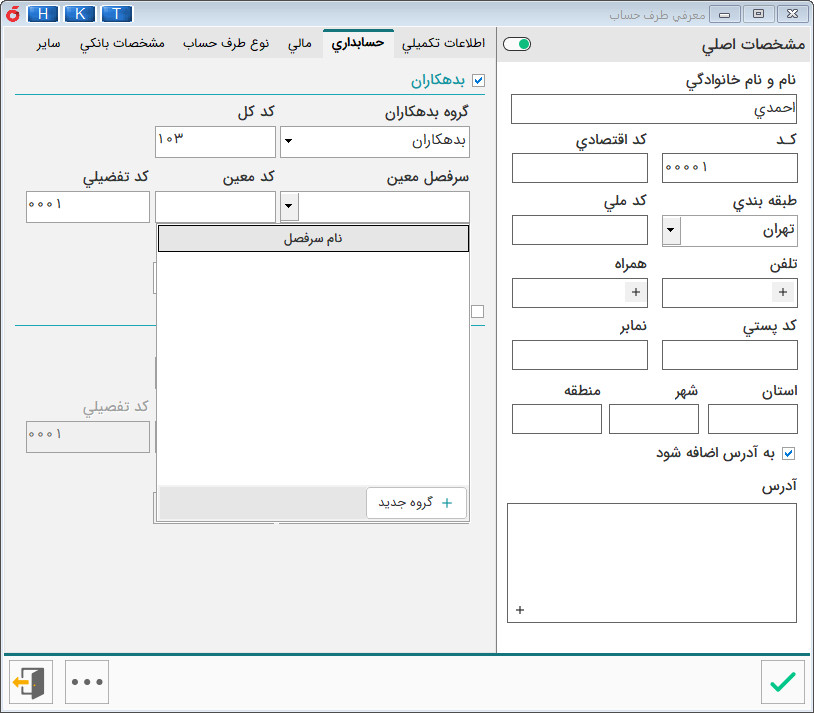
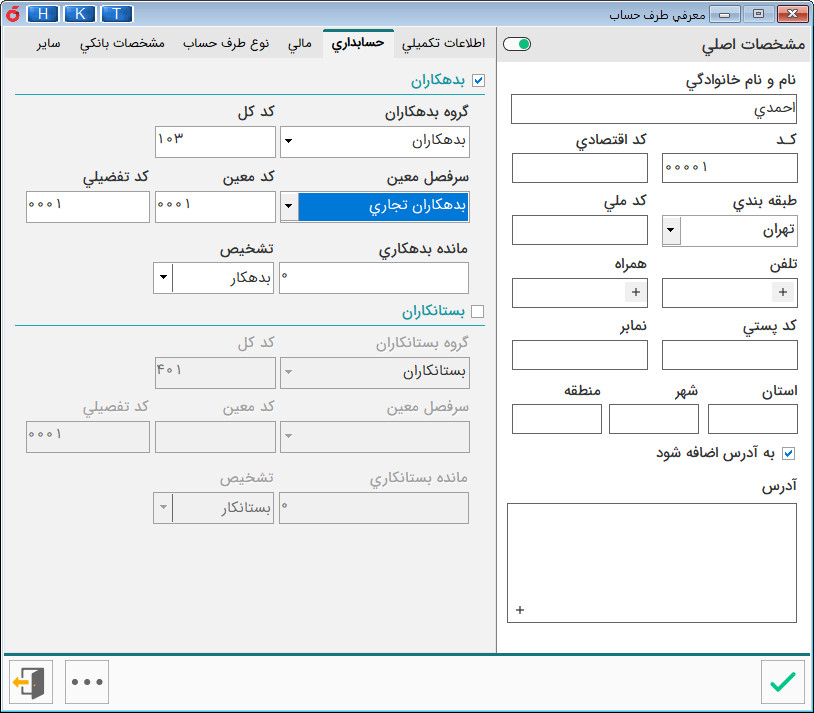
اگر در تنظیمات تعریف در سطح تفصیلی را انتخاب و تأیید کنید، به هنگام تعریف طرف حساب جدید باید ابتدا یک سرفصل معین در زیر کد ۱۰۳ به طور مثال با عنوان بدهکاران تجاری (برای کدهای بدهکاری) و یک سرفصل معین در زیر کد ۴۰۱ به طور مثال با عنوان بستانکاران تجاری (برای کدهای بستانکاری) تعریف کنید.
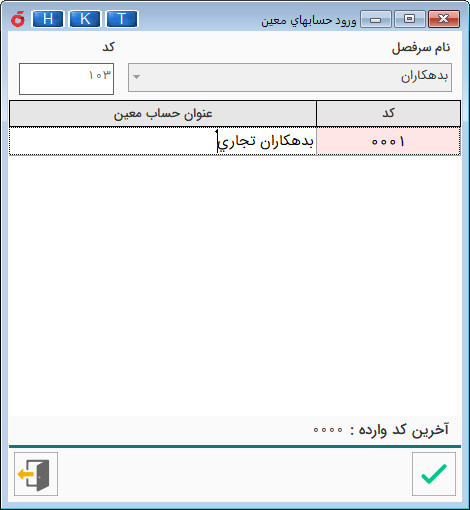
با کلیک بر روی دکمه گروه جدید فرم زیر نمایش داده می شود. نام حساب معین را وارد نموده و فرم را تایید کنید. مشاهده می کنید که سرفصل معین جدید زیر مجموعه کد ۱۰۳ تعریف شده است.
پس از آن فرم طرف حساب به شکل زیر نمایش داده میشود:
منطقه بندی طرف حساب
جهت تعریف طرف حساب در مناطق مختلف و گزارش گیری براساس آن باید از امکان منطقه بندی استفاده نمایید.
بر روی دکمه سایر امکانات کلیک و گزینه طـبقه بندی جــدید را انتخاب نمایید. با فشردن کلید Insert (در کیبورد) سطر جدید به فرم اضافه شده و می توانید نام منطقه یا شهرستان مورد نظر را اضافه نمایید. سپس در قسمت مشخصات شخصی می توانید این منطقه را به یک طرف حساب نسبت دهید.
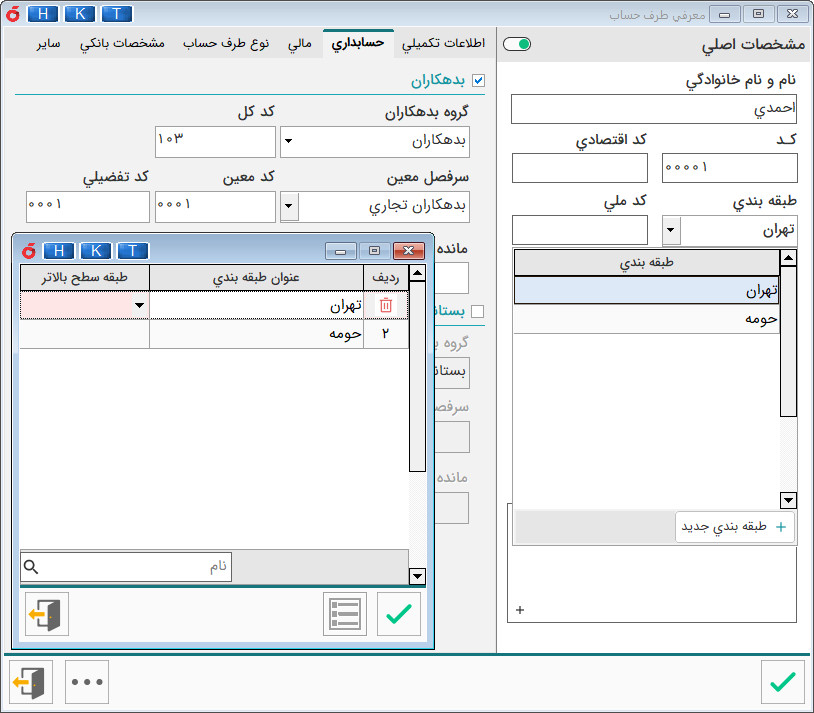
پس از آن در هر گزارشی که شرط منطقه وجود داشته باشد میتوانید از طرف حساب براساس هر منطقه خاص گزارش بگیرید.
با کلیک بر روی دکمه سایر امکانات دو گزینه دیگر به نام درج در دفتر تلفن و جستجو بر اساس تلفن دیده می شود. با انتخاب گزینه درج در دفتر تلفن، پیغامی مبنی بر ثبت اطلاعات شخص در دفتر تلفن نمایش داده میشود که با کلیک بر روی دکمه بله اطلاعات شخص در دفتر تلفن ثبت خواهد شد.
با انتخاب گزینه جستجو بر اساس تلفن میتوانید شخص را بر اساس شماره تلفن آن جستجو نمایید.
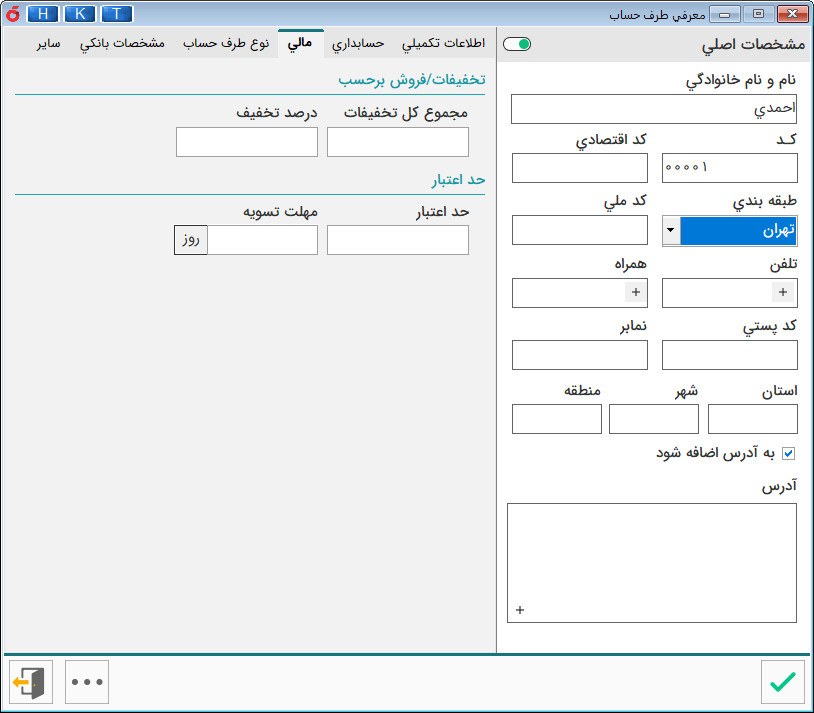
مشخصات مالی
در قسمت درصد تخفیف میتوانید برای هر طرف حساب یک درصد تخفیف مشخص نمایید تا هر فاکتوری بابت طرف حساب ثبت شود، به صورت پیش فرض، درصد تخفیف مشخص شده در این بخش از مبلغ کل فاکتور به عنوان تخفیف لحاظ شود. این درصد بعد از انتهای عملیات اول دوره در فرم امورمالی که بعد از تایید فاکتور ظاهر میشود، نمایش داده خواهد شد.
در قسمت جمع تخفیفات تاکنون مبلغی که شخص تا آن زمان تخفیف گرفته است، را وارد نمایید. در قسمت مانده بدهکاری یا بستانکاری، می توانید تراز نسیه اول دوره طرف حساب را وارد یا اصلاح نمایید. این گزینه تنها در اول دوره فعال است.
تعریف نوع طرف حساب
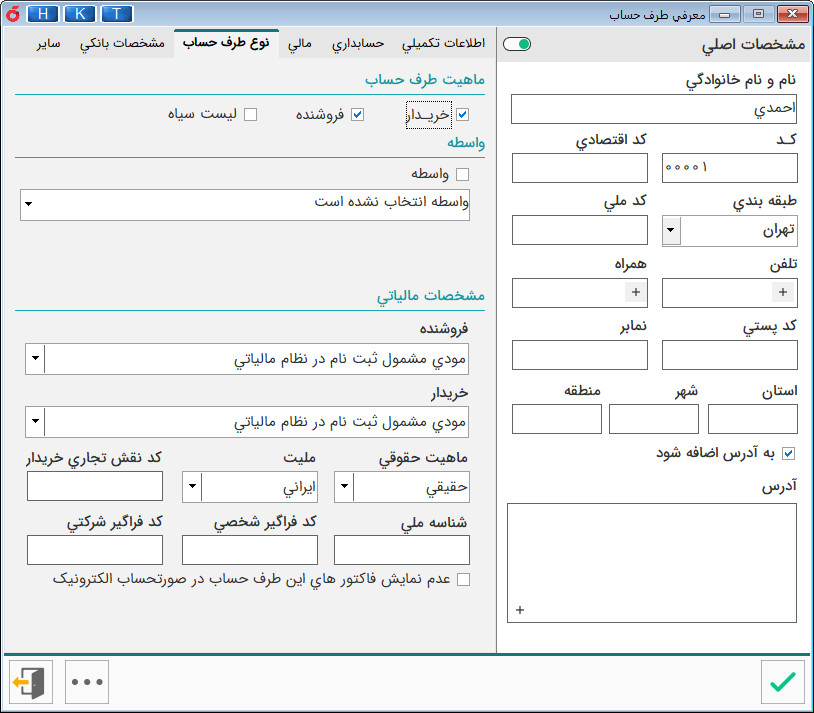
در این قسمت میتوانید تعیین نمایید که شخص مذکور خریدار، فروشنده و یا واسطه است. همچنین در صورت انتخاب گزینه واسطه، میتوانید درصد پورسانت را برای شخص وارد نمایید. در صورتی که شخص بدحساب باشد، میتوانید شخص را در لیست سیاه قرار دهید.
مشخصات بانکی
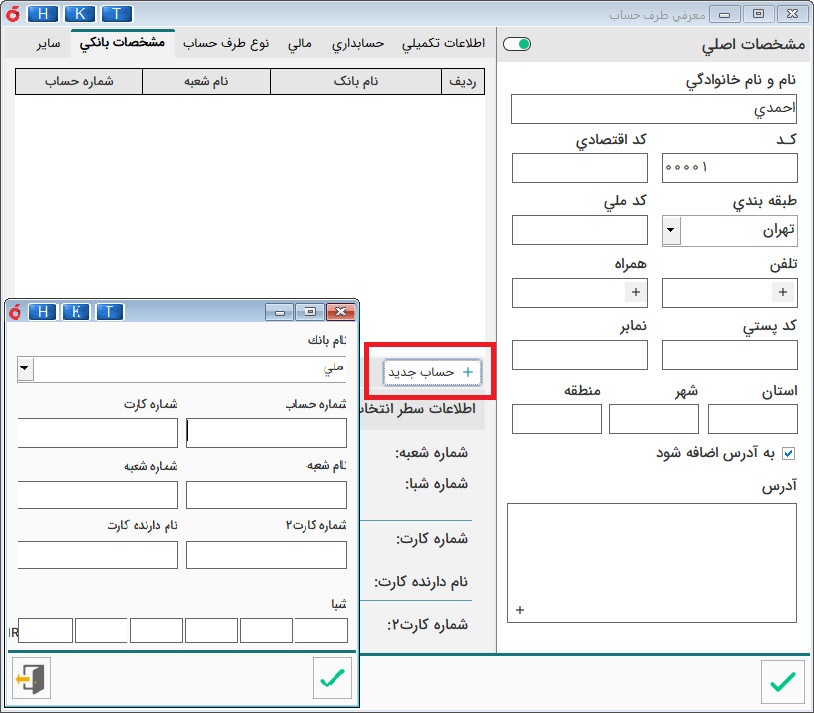
در این قسمت میتوانید حسابهای بانکی طرف حسابها را ثبت نمایید. با کلیک بر روی دکمه جدید فرم عملیات بانکی نمایش داده میشود. در آن مشخصات حساب بانکی طرف حساب را وارد نمایید.
در صورتی که نام طرف حسابی را اشتباه وارد کرده باشید، میتوانید با استفاده از دکمه اصلاح نام شخص، نام طرف حساب را تغییر دهید.
بعد از اصلاح، نام این شخص در تمام اسناد ثبت شده اش تغییر و به نام جدید تبدیل خواهد شد.
جهت حذف نام یکی از طرف حسابهای خود، باید بر روی دکمه حذف طرف حساب کلیک نمایید.
توجه: اگر برای طرف حساب چک پرداختی یا دریافتی ثبت شده برنامه اجازه حذف آن طرف حساب را نخواهد داد
تعریف لیستی اشخاص
میتوانید اشخاص را به منظور سرعت عمل بیشتر به صورت لیستی نیز در برنامه تعریف نمایید. برای تعریف لیستی اشخاص دکمه ورود لیست اشخاص را کلیک نمایید.
فرم ورود لیست اول دوره طرف حسابها نمایش داده خواهد شد که میتوانید نام طرف حساب و مبلغ بدهکاری یا بستانکاری ابتدای دوره افراد را همراه با کد دلخواه ثبت و سپس تأیید نمایید.
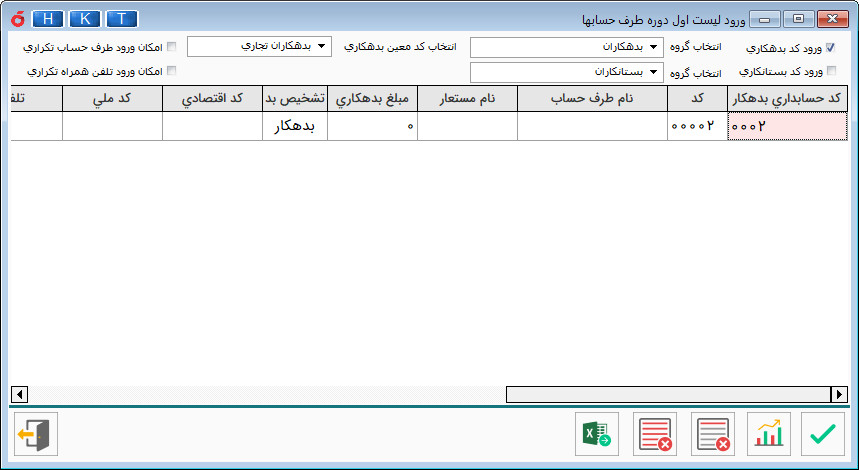
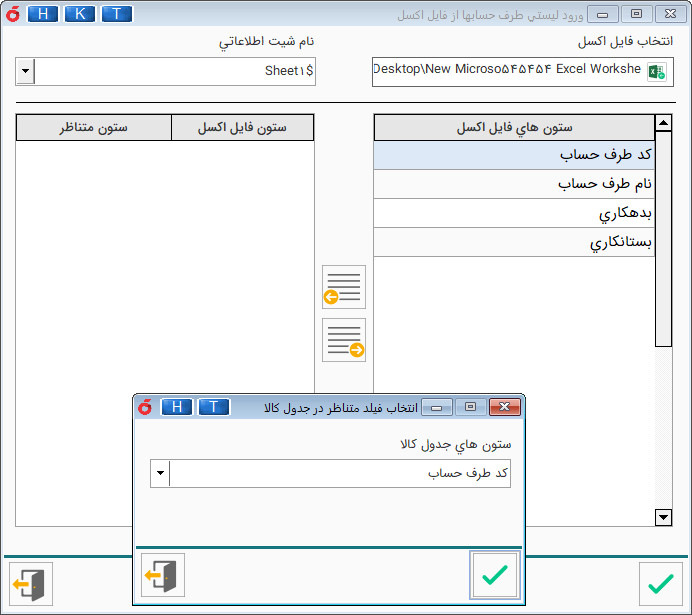
در این فرم میتوانید اطلاعات طرف حسابهای خود را از فایل اکسل وارد برنامه کنید. با انتخاب گزینه ی مذکور، فرم ورود لیستی طرف حساب ها از فایل اکسل نمایش داده میشود.
فایل اکسل باید شامل آیتم های کد طرف حساب، نام طرف حساب و موارد مورد نیاز در فرم ورود لیست طرف حسابها باشد.
این آیتمها بعد از قرار گرفتن در ستون های فایل اکسل این پنجره با انتخاب گزینه انتقال به چپ در ستون متناظر جایگذاری میشوند.
اگر یکی از این ستون ها کم باشد یا جابه جا شود، برنامه در بارگذاری فایل اکسل دچار مشکل خواهد شد.
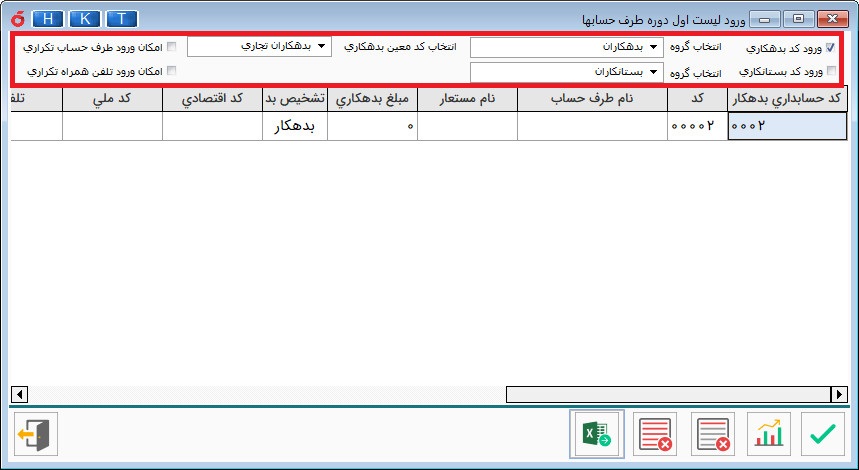
دقت نمایید اگر در تنظیمات کد بدهکار و بستانکار را از هم جدا کرده باشید؛ طرف حسابهایی که در این صفحه از فایل اکسل وارد میشوند زیرمجموعه بدهکاران و یا بستانکاران که در صفحه قبل انتخاب شده، تعریف خواهند شد. پس برای ورود کامل اطلاعات از طریق اکسل، بهتر است طرف حسابهای هر دسته داخل شیت جداگانه وارد شده باشند.


 نرم افزار حسابداری هلو
 هلو فروشگاهی
 هلو شرکتی
 هلو تولیدی
 پنلهای صنفی نرم افزار هلو
 تجهیزات فروشگاهی و سخت افزار
 محصولات آموزشی
 دورههای آموزشی نرم افزار هلو
 امکانات افزودنی هلو (کیت ها)
27 فکر در مورد “ آموزش تعریف طرف حساب در نرم افزار هلو ”
ببخشید اصلاح میکنم من این تیک رو در میان دوره فعال کردم. الان میخوام بدهکاران و بستانکارانم از هم تفکیک شن چ کاری میتونم انجام بدم؟!
در تعریف طرف حساب جدید بعد از فعال کردن این تیک میتوانید انتخاب کنید که این طرف حساب در گروه بدهکاران یا بستانکاران یا هردو قرار بگیرد. اما برای طرف حسابهایی که از قبل ثبت شده اند خیر
سلام روز بخیر. من در ابتدای دوره هلو فراموش کردم تیک گزینه امکان ثبت کد حسابداری طرف حساب(تعریف در سطح معین) رو بزنم و در ابتدای دوره زدم و همه طرف حسابها با عنوان بدهکاران ثبت شده اند الان دیگه امکان تفکیک بدهکاران و بستانکارن وجود ندارد؟ چون سندهای زیادی ثبت شده. ایا این امکان از طرف پشتیبانی هلو وجود دارد که چندتا از کد های بدهکاری رو به بستانکاری تغییر دهد؟ممنون میشم راهنمایی کنید
باتوجه به امکانات نرم افزار هلو چنین امکانی وجود ندارد. اما برای اطمینان بیشتر در سایت myholoo.ir تیکت ثبت کنید و درخواستتان را بهمراه نسخه پشتیبان نرم افزار ارسال بفرمایید. کارشناسان پشتیبانی به شما پاسخ خواهند داد که چنین درخواستی انجام شدنی هست یا خیر