
-
 نرم افزار حسابداری هلو تولیدیاز تومان ۱۲,۷۰۰,۰۰۰ تا تومان ۸۷,۷۰۰,۰۰۰
 -
 نرم افزار حسابداری هلو شرکتیاز تومان ۸,۷۰۰,۰۰۰ تا تومان ۶۱,۷۰۰,۰۰۰
 -
نرم افزار حسابداری هلو فروشگاهیاز تومان ۵,۷۰۰,۰۰۰ تا تومان ۳۴,۷۰۰,۰۰۰
-
نرم افزار هلو آموزشگاهیاز تومان ۱۹۰,۰۰۰ تا تومان ۱۹۰,۰۰۰



آیا در نرم افزار هلو امکان تعیین مهلت تسویه فاکتور و گزارشگیری از فاکتورهای فاقد پرداحتی وجود دارد؟
بله. آیا کسبوکار شما هم بخشی از فروش خود را به صورت نسیه یا اعتباری انجام میدهد؟ مدیریت زمانبندی پرداخت این فاکتورها یکی از بزرگترین چالشهای مالی هر مجموعهای است. فراموش کردن سررسید فاکتورها و عدم پیگیری به موقع، میتواند جریان نقدی شما را مختل کرده و به زیان کسبوکار منجر شود.
قابلیت «تسویه فاکتور» در نرمافزار حسابداری هلو ابزاری قدرتمند برای حل این مشکل و نظم بخشیدن به فرآیند وصول مطالبات شماست.
امکان تسویه فاکتور در نرم افزار هلو چیست؟
“امکان تسویه فاکتور” در هلو (به عنوان یک کیت یا قابلیت پیشفرض در نسخههای متوسط به بالاتر)، به شما اجازه میدهد تا فاکتورهای فروش یا خرید نسیه را مدیریت کنید. این ابزار به خصوص برای کسبوکارهایی که حجم زیادی از فروشهای اعتباری دارند، ضروری است.
با فعالسازی این امکان، کنترل کامل بر روی فاکتورهای نسیه خود خواهید داشت. مهمترین قابلیتهای این بخش عبارتند از:
مدیریت مهلت تسویه فاکتور
- تعیین یک مهلت مشخص برای پرداخت هر فاکتور در زمان صدور.
- امکان فیلتر کردن و گزارشگیری بر اساس تاریخ سررسید.
- تعیین نوع تسویه مشخص به صورت قراردادی برای یک فاکتور با تاریخ تسویه خاص.
تسویه گروهی (تسویه صورتحساب به صورت کلی)
- دیگر نیازی به تسویه تکتک فاکتورها نیست. با استفاده از فیلترهای پیشرفته میتوانید چندین فاکتور یک طرف حساب یا یک منطقه خاص را به صورت همزمان تسویه کنید.
- فیلترهای کاربردی:
- فیلتر بر اساس نام طرف حساب
- نام واسطه
- منطقه
- نوع تسویه
- گروه کالاهای فروخته شده
تسویه فاکتور خاص:
- امکان انتخاب یک فاکتور خاص (با وارد کردن شماره فاکتور) و علامتگذاری آن به عنوان تسویه شده.
خروج از حالت تسویه:
- در صورت نیاز میتوانید فاکتوری که به اشتباه تسویه شده را به حالت تسویه نشده بازگردانید.
یادآوری قبل از سررسید:
- سیستم به شما اجازه میدهد تا تنظیم کنید چند روز قبل از سررسید فاکتورها، یادآوری دریافت کنید تا پیگیریهای لازم را انجام دهید.
آموزش گام به گام: چگونه فاکتور نسیه را در هلو تسویه کنیم؟
گام 1: ثبت فاکتور با مهلت تسویه
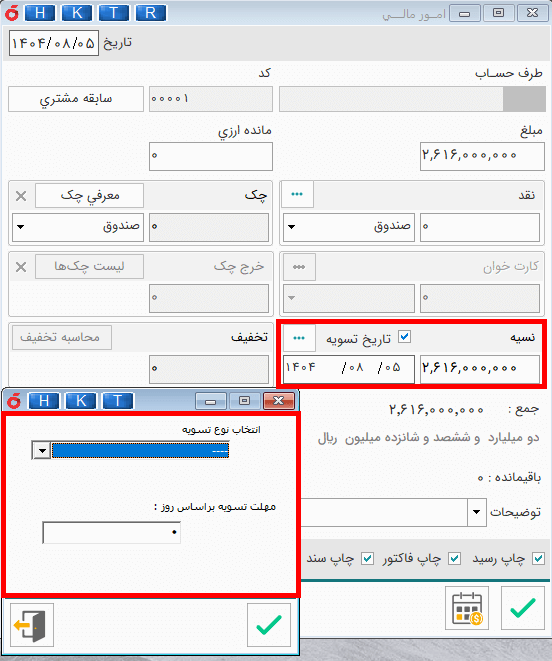
پس از ثبت اقلام فروش یا خرید، در پنجره امور مالی، باید نوع تسویه را “نسیه” انتخاب کنید. با انتخاب این گزینه، نرمافزار به شما این امکان را میدهد که در همان کادر امور مالی، یک مهلت تسویه (تاریخ سررسید) برای فاکتور تعیین نمایید.

گام 2: ورود به بخش تسویه فاکتورها
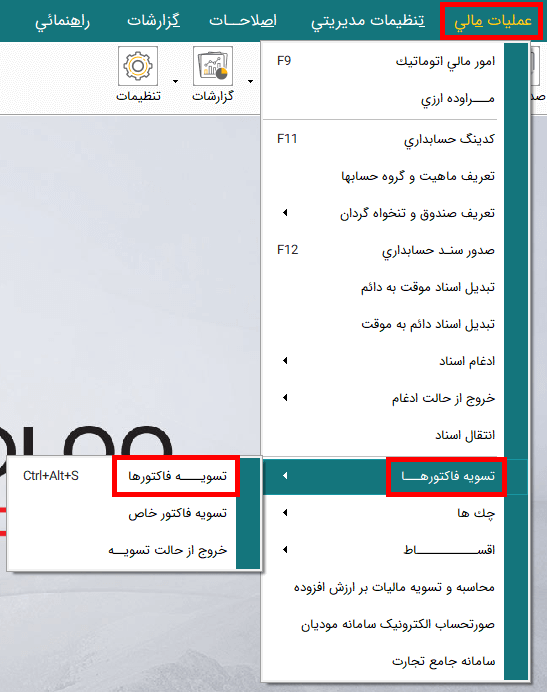
از منوی اصلی نرمافزار، به مسیر عملیات مالی > تسویه فاکتورها بروید.
گام 3: تعیین نوع فاکتور و طرف حساب
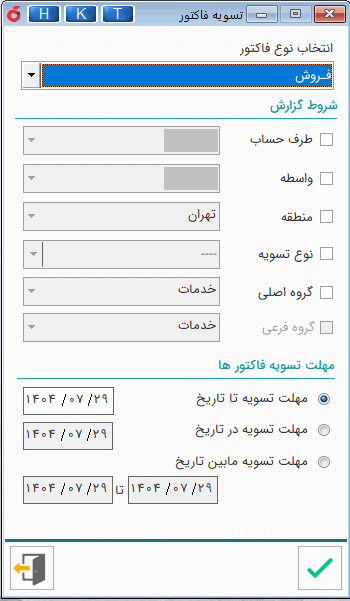
در فرم باز شده، ابتدا نوع فاکتور مورد نظر (فروش، خرید، برگشت از خرید/فروش) را مشخص کنید.
نام طرف حساب را انتخاب کنید (اگر قصد تسویه کلی فاکتورهای همه مشتریان را دارید، میتوانید آن را خالی بگذارید).
گام 4: اجرای عملیات تسویه
پس از انتخاب فیلترهای مورد نظر و تایید پنجره تسویه فاکتور، لیست فاکتورهای تسویه نشده به شما نمایش داده میشود.
امکان تسویه فاکتور در چند مرحله (پرداختهای جزئی)
سیستم تسویه فاکتور هلو به شما این امکان را میدهد که مبلغ یک فاکتور تسویهنشده را در چند مرحله دریافت و تسویه کنید. به عنوان مثال، اگر برای یک فاکتور ۱۰ میلیون تومانی، یک دریافت وجه ۵ میلیون تومانی ثبت کنید،

در مراجعات بعدی به لیست فاکتورهای تسویه نشده، نرمافزار به طور هوشمند باقیمانده بدهی آن فاکتور را به شما نمایش میدهد تا پیگیری وصول مطالبات بهصورت دقیق و مرحلهای انجام شود.
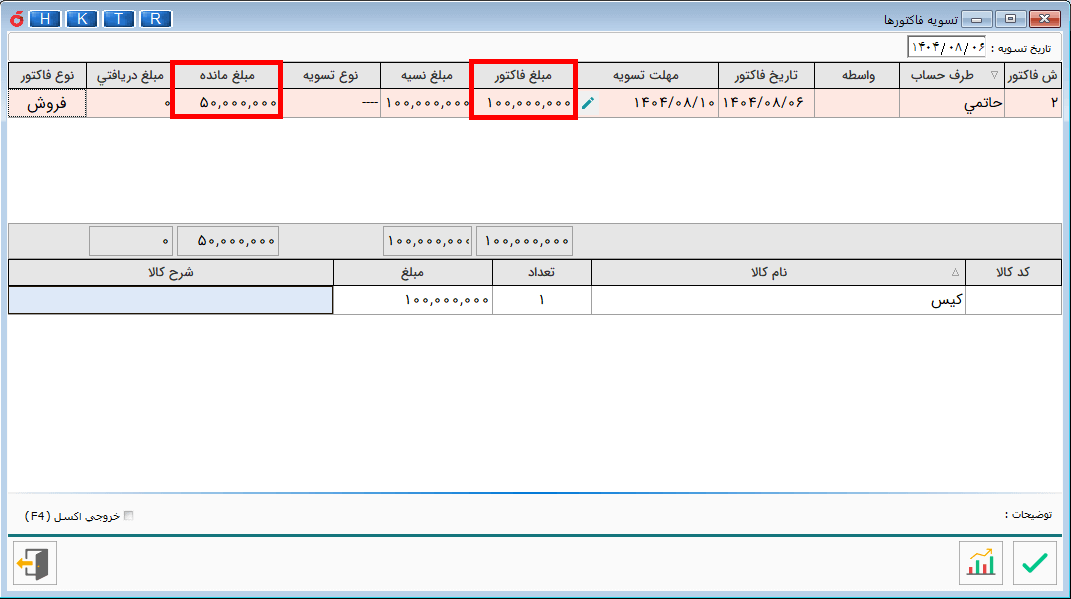
انتخاب نحوه ثبت سند (تسویه با سند یا بدون سند)
در فرآیند تسویه فاکتور، بعد از وارد کردن مبلغ، صفحه امور مالی باز میشود که سرنوشت ثبت سند را تعیین میکند:
تسویه با ثبت سند: اگر دریافت وجه (نقد، چک یا بانکی) را در صفحه امور مالی تأیید کنید، سند حسابداری به صورت خودکار ثبت و فاکتور تسویه میشود.

تسویه بدون ثبت سند: اگر صفحه امور مالی را ببندید، نرمافزار با یک پیغام هشدار به شما اجازه میدهد که فاکتور را بدون ثبت سند حسابداری و صرفاً جهت اعلام وضعیت تسویهشدگی، علامتگذاری کنید.

گام 5: تسویه فاکتورهای خاص
اگر میخواهید فاکتور خاصی را تسویه کنید، گزینه «تسویه فاکتور خاص» را انتخاب کرده و شماره آن را وارد نمایید.
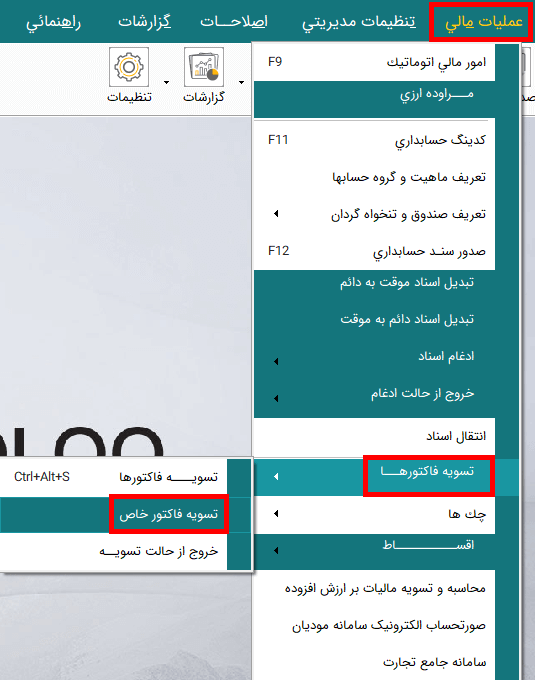

نحوه انجام تسویه گروهی فاکتورها
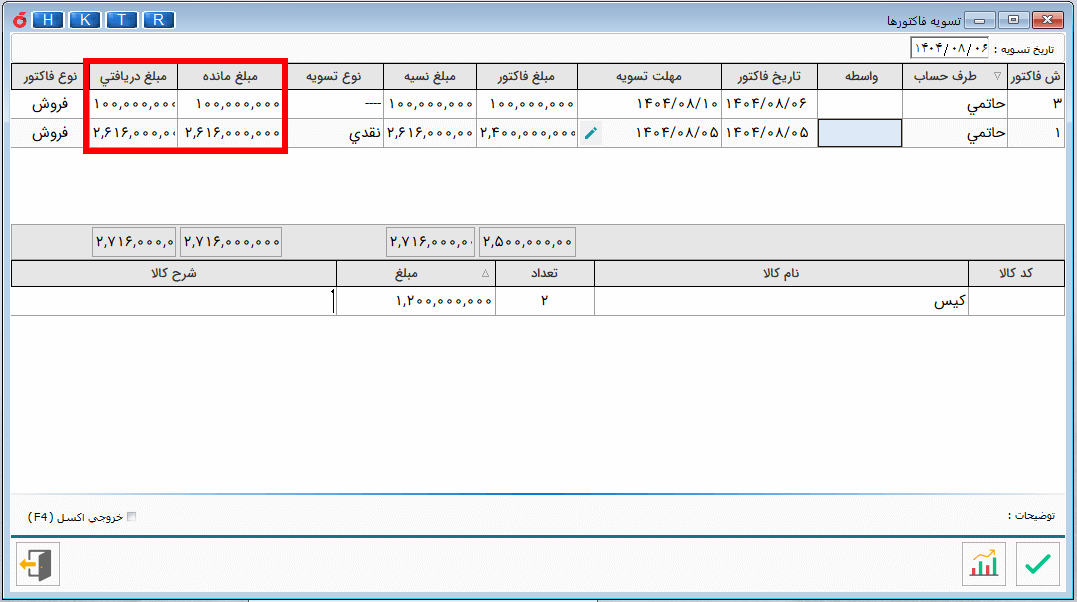
برای انجام تسویه گروهی فاکتورها در نرمافزار هلو، کافی است مراحل زیر را انجام دهید:
-
ابتدا فیلترهای مورد نظر خود را تنظیم کنید — مانند تاریخ سررسید، نام منطقه، یا نام طرف حساب.
-
با انتخاب نام یک طرف حساب مشخص، تمام فاکتورهای تسویهنشدهی مربوط به آن شخص در لیست نمایش داده میشود.
-
مبلغ پرداختشده از هر فاکتور را در کادر «مبلغ دریافتی» وارد کنید.
-
سپس روی دکمه «تأیید» کلیک کنید تا فاکتورهای انتخابشده به عنوان تسویهشده علامتگذاری شوند.
این روش زمانی بسیار کاربردی است که بخواهید تمام فاکتورهای باز یک مشتری خاص را بهصورت سریع و گروهی تسویه کنید.
گام 6: خروج از حالت تسویه
این امکان به کاربران اجازه میدهد تا با انتخاب فاکتور مورد نظر، وضعیت آن را به حالت نسیه برگردانند. این کار به سادگی و بدون نیاز به اصلاحات پیچیده سند انجام میشود و فاکتور مجدداً به لیست فاکتورهای تسویهنشده باز میگردد.


گام 7: یادآوری تسویه فاکتور
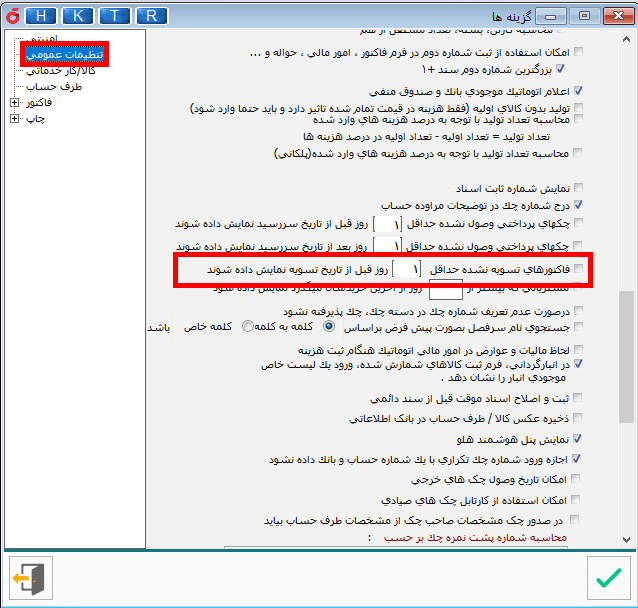
نرمافزار هلو به شما این قابلیت را میدهد که تعداد روزهای دلخواه قبل از تاریخ سررسید فاکتور را تنظیم کنید تا سیستم در موعد مقرر به شما هشدار دهد. این آلارم هوشمند، اطمینان میدهد که برای پیگیری وصول مطالبات خود یا تمدید مهلت پرداخت، بهموقع اقدام کرده و هیچگاه از زمان تعیینشده عقب نمانید.

آیا «کیت تسویه فاکتور» برای کسبوکار شما ضروری است؟
اگر یکی از شرایط زیر را دارید، وقت آن رسیده که از کیت تسویه فاکتور به فاکتور استفاده کنید:
-
بخش زیادی از فروش شما بهصورت نسیه انجام میشود.
-
میخواهید زمان سررسید فاکتورها را فراموش نکنید.
-
نیاز دارید در چند ثانیه گزارش دقیق از فاکتورهای تسویهنشده بگیرید.
این کیت به شما کمک میکند جریان نقدینگی خود را منظم کنید، خطاهای انسانی را کاهش دهید و مدیریت مالی دقیقتری داشته باشید.
در نرمافزار هلو نسخه متوسط و پیشرفته، این امکان بهصورت پیشفرض وجود دارد.
اما اگر از نسخه ساده نرمافزار هلو استفاده میکنید، میتوانید با تهیهی کیت تسویه فاکتور به فاکتور همین قابلیت را به سیستم خود اضافه کنید.
همین حالا به صفحه “کیت تسویه فاکتور به فاکتور” بروید و مدیریت حرفهای تسویههای مالی را در کسبوکار خود فعال کنید.



 نرم افزار حسابداری هلو
 هلو فروشگاهی
 هلو شرکتی
 هلو تولیدی
 پنلهای صنفی نرم افزار هلو
 تجهیزات فروشگاهی و سخت افزار
 محصولات آموزشی
 دورههای آموزشی نرم افزار هلو
 امکانات افزودنی هلو (کیت ها)
6 فکر در مورد “ امکان تسویه فاکتور در نرم افزار هلو ”
سلام
آیا برای فاکتورها(خرید/فروش) وقتی تاریخی برای نسیه تعیین می کنیم, نرم افزار هلو در آن تاریخ هشدار می دهد؟چگونه؟
اگر این امکان هست از کجا باید فعال کنیم؟
روی نسخه های متوسط به بالای نرم افزار هلو امکان تسویه فاکتور به فاکتور وجود دارد و در تنظیمات مدیریتی – تنظیمات نرم افزار – قسمت تنظیمات عمومی تنظیمی داریم با عنوان “فاکتورهای تسویه نشده حداقل … روز قبل از تاریخ تسویه نمایش داده شود
سلام. بنده هر کاری میکنم فاکتورها در زمان تسویه فاکتور نمایش داده نمیشوند؟
سلام . اگر در فرم امور مالی فاکتور تاریخ تسویه تیک دارد و تاریخ بدرستی تنظیم شده باشد حتما باید فاکتور را بصورت تسویه نشده در منوی امور مالی-تسویه فاکتورها ببینید.
چنانچه کماکان اشکال وجود دارد می توانید مورد را با عضویت در کلوپ مشتریان و ارسال بکاپ جهت بررسی پیگیری بفرمایید
با سلام و تشکر
من میخوام یک فاکتور صادر کنم، طرف حساب و کالا قبلا ثبت نشده، در ضمن نمیخوام ثبتشون هم کنم، چطور میشه اینکار رو انجام داد که نخوام فاکتور دستی صادر کنم؟
با سلام
می توانید از قسمت تنظیمات چاپ فاکتور ، تعویض نام مشتری در فاکتور چاپی رو تیک بزنید و فاکتور را برای طرف حساب متفرقه صادر کنید . اما کالا حتما باید در نرم افزار تعریف شود تا امکان استفاده از آن را داشته باشید و امکان فروش منفی را در تنظیمات فعال کنید تا بدون داشتن موجودی اجازه صدور فاکتور را داشته باشید
موفق باشید