
-
 نرم افزار حسابداری هلو تولیدیاز تومان ۱۲,۷۰۰,۰۰۰ تا تومان ۸۷,۷۰۰,۰۰۰
 -
 نرم افزار حسابداری هلو شرکتیاز تومان ۸,۷۰۰,۰۰۰ تا تومان ۶۱,۷۰۰,۰۰۰
 -
نرم افزار حسابداری هلو فروشگاهیاز تومان ۵,۷۰۰,۰۰۰ تا تومان ۳۴,۷۰۰,۰۰۰
-
نرم افزار هلو آموزشگاهیاز تومان ۱۹۰,۰۰۰ تا تومان ۱۹۰,۰۰۰




مراحل فعالسازی نرمافزار: راهنمای تصویری
پس از نصب و اجرای اولین بار نرمافزار، صفحهای برای شما باز میشود که از شما درخواست میکند سریال و کد امنیتی را وارد کنید. این کد از طریق پیامک به شما ارسال شده یا روی کارت SLM داخل بسته نرمافزار موجود است. همچنین باید شماره موبایل مالک نرمافزار را وارد کنید.
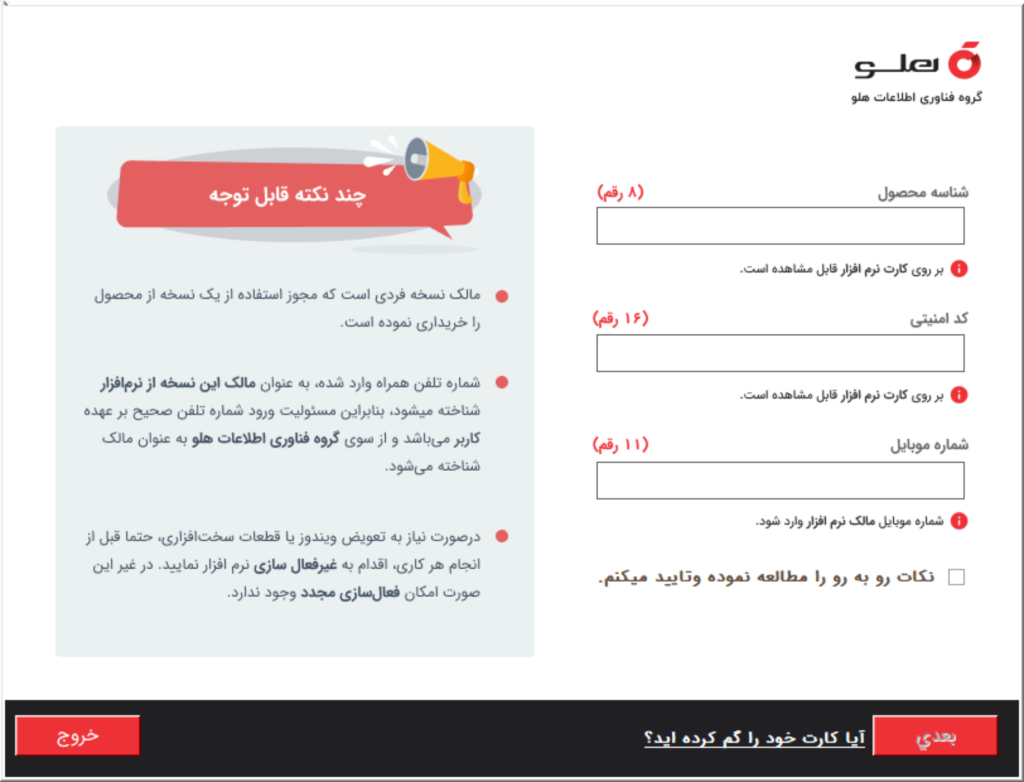
توجه داشته باشید که تمامی کدهای فعالسازی به این شماره ارسال خواهند شد، بنابراین وارد کردن دقیق و صحیح شماره موبایل ضروری است.
بعد از وارد کردن اطلاعات، با انتخاب دکمه “بعدی”، در صورتی که به اینترنت متصل باشید، صفحهای نمایش داده میشود که از شما میخواهد کد فعالسازی دریافتی را وارد کنید.
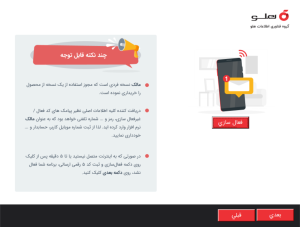
این کد به شماره موبایل شما ارسال شده است و پس از وارد کردن آن، پیامی به شما نشان داده میشود که تأیید میکند نرمافزار فعال شده و آماده استفاده است.
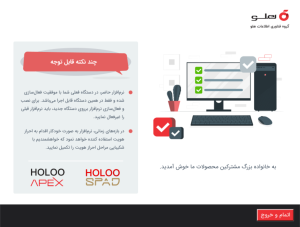
پس از دریافت کد فعالسازی، آن را وارد کرده و دکمه “تایید” را فشار دهید. در صورت وارد کردن صحیح کد، پیامی مبنی بر فعال شدن نرمافزار ظاهر میشود. سپس میتوانید با انتخاب گزینه “اتمام”، از نرمافزار استفاده کنید.
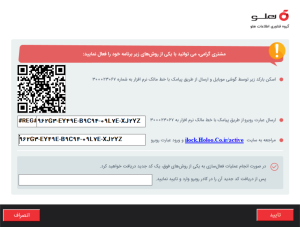
اگر دسترسی به اینترنت ندارید، گزینه دیگری برای شما در نظر گرفته شده است. با انتخاب این گزینه، چند روش مختلف برای دریافت کد فعالسازی به شما ارائه میشود.
روش اول شامل اسکن QR کد نمایش دادهشده است. با اسکن این کد، درخواست فعالسازی به شماره 3287 ارسال شده و کد فعالسازی به شماره موبایل شما ارسال میشود.
روش دیگر ارسال یک عبارت 20 کاراکتری شامل حروف انگلیسی و اعداد به شماره 30267 است. همچنین میتوانید با استفاده از وبسایت رسمی نرمافزار، کد فعالسازی را دریافت کنید.
مراحل غیرفعالسازی نرمافزار: راهنمای تصویری
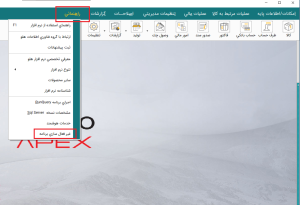
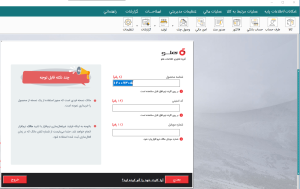
برای غیرفعال کردن نرمافزار، پس از انتخاب گزینه «غیرفعالسازی»، فرمی به شما نمایش داده میشود که در آن باید سریال و کد امنیتی که از طریق پیامک دریافت کردهاید یا بر روی کارت SLM موجود در بسته نرمافزار درج شده است، به همراه شماره موبایل مالک نرمافزار وارد کنید.
توجه داشته باشید که شماره موبایلی که وارد میکنید باید همان شمارهای باشد که در زمان فعالسازی اولیه استفاده شده است.
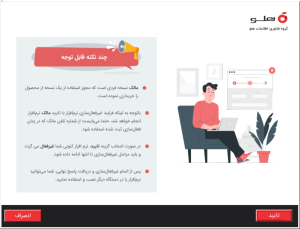
پس از انتخاب گزینه «بعدی»، اگر به اینترنت متصل هستید، با انتخاب گزینه «غیرفعالسازی»، نرمافزار غیرفعال خواهد شد و پیامی حاوی تأیید غیرفعال شدن نرمافزار به شما نمایش داده میشود.
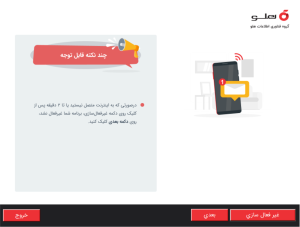
 در صورت عدم دسترسی به اینترنت، شما میتوانید گزینه دیگری را انتخاب کنید.
- روش اول: با اسکن QR کد موجود در فرم، پیام به صورت خودکار به شماره 3267 ارسال میشود و پس از شناسایی شماره موبایل مالک و اطلاعات نرمافزار، کد غیرفعالسازی به همان شماره ارسال خواهد شد.
- روش دوم: ارسال عبارت 20 کاراکتری تولید شده توسط نرمافزار که شامل حروف انگلیسی و اعداد است، به شماره 3267 به فرمت خاصی که در فرم نمایش داده شده است.
- روش سوم: اگر به سیستم دیگری با دسترسی به اینترنت دسترسی دارید، میتوانید با مراجعه به آدرس وبسایت مشخص شده و وارد کردن همان عبارت 20 کاراکتری، کد غیرفعالسازی را دریافت کنید.
پس از دریافت کد غیرفعالسازی، آن را در فرم مربوطه وارد کرده و دکمه «تایید» را فشار دهید. در صورت صحت کد وارد شده، پیامی حاوی تأیید غیرفعال شدن نرمافزار نمایش داده میشود. با انتخاب گزینه «اتمام و خروج»، نرمافزار بسته میشود و شما قادر خواهید بود تا نرمافزار را مجدداً روی سیستم فعلی یا سیستم جدید نصب و از آن استفاده کنید.


 نرم افزار حسابداری هلو
 هلو فروشگاهی
 هلو شرکتی
 هلو تولیدی
 پنلهای صنفی نرم افزار هلو
 تجهیزات فروشگاهی و سخت افزار
 محصولات آموزشی
 دورههای آموزشی نرم افزار هلو
 امکانات افزودنی هلو (کیت ها)
6 فکر در مورد “ ویدیو آموزش فعالسازی نرم افزار هلو (حساب کاربری هوشمند SLM) ”
سلام وقت بخیر
من هلو آموزشی رو به تازگی نصب کردم و کد ریجستری که توی نرم افزار میزنم و بعد که گزینه اتمام و خروج و میزنم برام میاره که نرم افزار بروز رسانی نیست،و خطا میده.الان من باید چیکار کنم؟؟
شما باید فایل اجرایی(Holoo.exe) با نسخه متناسب با شماره سریال استفاده بفرمایید.
می توانید در سایت myholoo.ir عضو شوید و تیکت ثبت کنید کارشناسان فایل اجرایی متناسب با سریال شما را در اختیارتون خواهند گذاشت.
باسلام من برنامه نسخه اموزشی رو خریداری کردم نصب کردم اما پیام خطا برای من میاد که امکان برقراری ارتباط با بانک اطاعات وجود ندارد لطفا به کمک راهنما فایل setpرا اجرا نموده
در مسیر نصب یک فایل بنام Setup.exe وجود دارد که تنظیمات اتصال نرم افزار به بانک اطلاعاتی در آن انجام میشود. در نام سرور بصورت پیش فرض باید نام کامپیوتر شما و بعد از آن TNC\ درج شود و در نام دستگاه دارای قفل 127.0.0.1 درج شود و با زدن دکمه اتصال پیغام “عمل اتصال به بانک اطلاعاتی با موفقیت انجام شد” را دریافت نمایید
فعالسازی نرم افزار با تغییرات سخت افزاری دچار مشکل خواهد شد. شما نرم افزار را مجددا نصب کنید و اگر موفق به فعالسازی نشدید با ارسال مدارک به پشتیبانی درخواست غیرفعالسازی بدهید و مجددا فعال نمایید.
سلام من هاردسیستم سوخته امکان نصب مجدد هلو با همون قفل و سریال و اطلاعات قبلی هلو ک داشتم رو سیستم جدیدهست
ممنون میشم جواب بدین؟